फ़ोन और टैबलेट पर खेलना: मोबाइल गाइड
Mario.Game के कौन-से गेम मोबाइल पर चलते हैं, टच कंट्रोल कैसे काम करते हैं, और फ़ुलस्क्रीन, ओरिएंटेशन और परफ़ॉर्मेंस के लिए टिप्स।
3 मिनट में पढ़ें
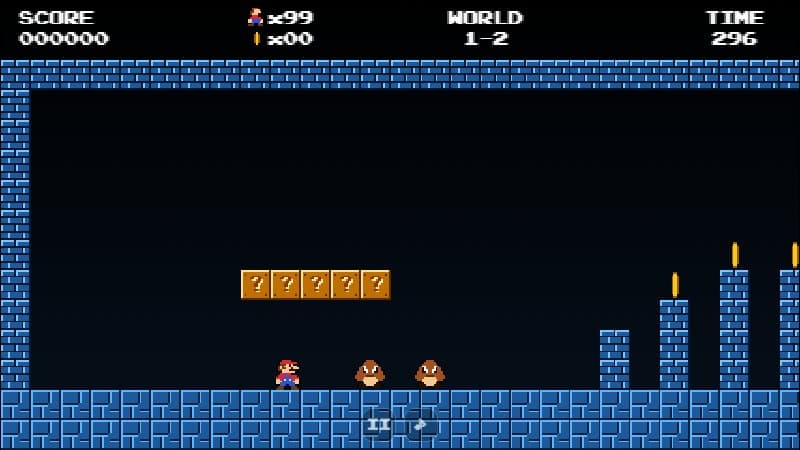
आप बिना कुछ इंस्टॉल किए अपने फ़ोन या टैबलेट से Mario.Game पर खेल सकते हैं। यहाँ बताया गया है कि सबसे अच्छा क्या काम करता है।
कौन-से गेम टच को सपोर्ट करते हैं
| गेम | टच कंट्रोल |
|---|---|
| Mario.Game Adventure | हाँ — स्क्रीन पर दो पैड |
| Mario Level Editor | हाँ — बड़े ऐरो और एक्शन बटन |
| Infinite Mario, MariOCaml, Super Mario Phaser, World 1-1 रीमेक | सिर्फ़ कीबोर्ड |
सिर्फ़ कीबोर्ड वाले गेम भी ब्लूटूथ कीबोर्ड के साथ टैबलेट पर चल जाते हैं।
Adventure में टच कंट्रोल
गेम के नीचे दो कंट्रोल पैड दिखते हैं — या फ़ोन को आड़ा करने पर वे गेम के दोनों तरफ़ आ जाते हैं — ताकि वे लेवल को कभी न ढकें। बायाँ पैड में बाएँ और दाएँ ऐरो हैं — अंगूठा उठाए बिना उन दोनों के बीच स्लाइड करें। दाएँ पैड में B (दौड़ना) और A (कूदना) हैं। अपना अंगूठा दोनों बटनों के बीच रखें और दौड़ते हुए कूदने के लिए B दबाए रखकर अंगूठे को A पर घुमाएँ।
फ़ुलस्क्रीन और ओरिएंटेशन
- अपना फ़ोन आड़ा करें — गेम पूरी चौड़ी स्क्रीन भर लेता है।
- गेम के नीचे दिए फ़ुलस्क्रीन बटन पर टैप करें।
- बाहर निकलने के लिए किनारे से स्वाइप करें या मिनिमाइज़ बटन दबाएँ।
परफ़ॉर्मेंस टिप्स
- मेमोरी खाली करने के लिए ब्राउज़र के दूसरे टैब बंद करें।
- अगर आवाज़ में लैग आए, तो म्यूट बटन पर टैप करें: बिना ऑडियो के गेम थोड़ा हल्का चलता है।
- बैटरी सेवर मोड फ़्रेम रेट घटा सकते हैं; ज़्यादा स्मूद खेलने के लिए उन्हें बंद करें।
गेमपैड
ज़्यादातर आधुनिक फ़ोन ब्लूटूथ कंट्रोलर सपोर्ट करते हैं। Mario.Game Adventure ब्राउज़र में गेमपैड को सपोर्ट करता है — एक कनेक्ट करें, कोई भी बटन दबाएँ और खेलना शुरू करें।