スマホ・タブレットで遊ぶ:モバイルガイド
Mario.Gameのどのゲームがモバイルで動くのか、タッチ操作の使い方、全画面表示・画面の向き・パフォーマンスのコツを紹介します。
読了時間:約3分
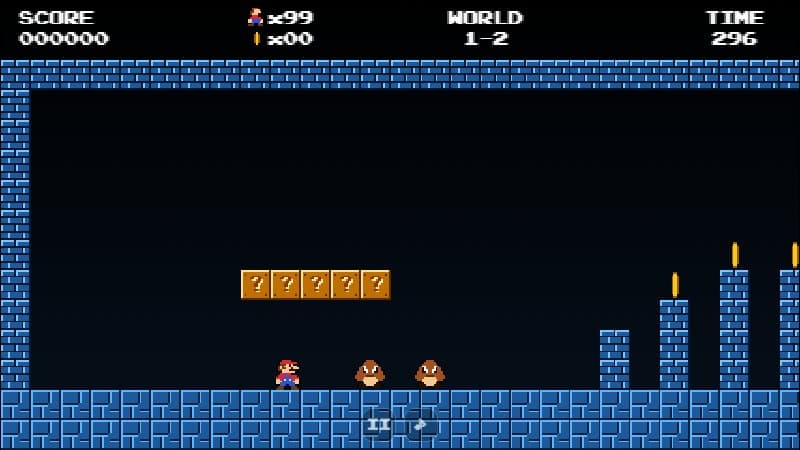
Mario.Gameは、インストール不要でスマホやタブレットから遊べます。ここでは、いちばん快適に遊ぶためのポイントを紹介します。
タッチ操作に対応しているゲーム
| ゲーム | タッチ操作 |
|---|---|
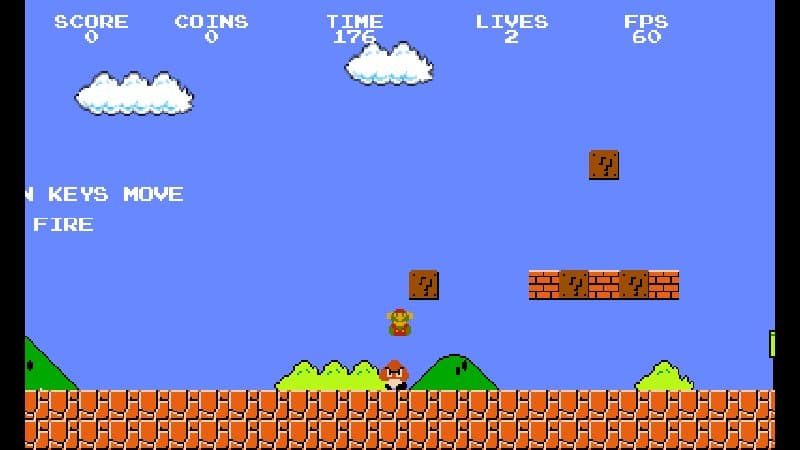
| Mario.Game Adventure | 対応 — 画面上に2つのパッド |
| Mario Level Editor | 対応 — 大きな矢印ボタンとアクションボタン |
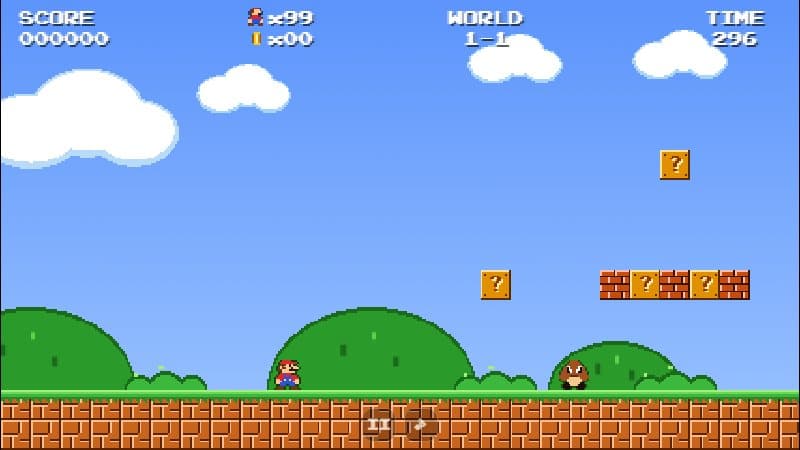
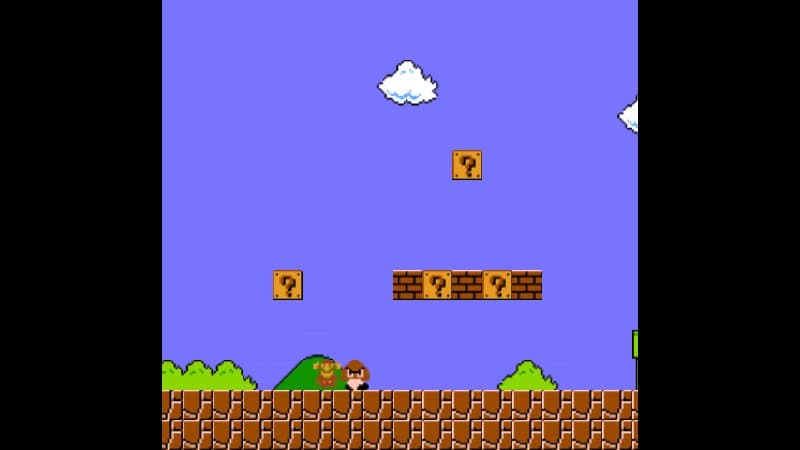
| Infinite Mario、MariOCaml、Super Mario Phaser、World 1-1 リメイク | キーボードのみ |
キーボード専用のゲームも、Bluetoothキーボードをつなげばタブレットで動作します。
Adventureのタッチ操作
コントロールパッドはゲーム画面の下に表示されます。スマホを横向きにすると画面の両側に表示されるので、ステージが隠れることはありません。左パッドには左右の矢印があり、親指を離さずにそのままスライドして切り替えられます。右パッドにはB(ダッシュ)とA(ジャンプ)があります。親指を2つのボタンの間に置き、Bを押したままAへ転がすように動かすと、ダッシュジャンプが出しやすくなります。
全画面表示と画面の向き
- スマホを横向きにすると、ゲームが横長の画面いっぱいに表示されます。
- ゲームの下にある全画面ボタンをタップします。
- 終了するには、画面の端からスワイプするか、縮小ボタンを押します。
パフォーマンスのコツ
- 他のブラウザタブを閉じて、メモリを空けましょう。
- 音が遅れるときは、ミュートボタンをタップしてみてください。音声がないぶん、ゲームが少し軽くなります。
- 省電力モードではフレームレートが下がることがあります。よりなめらかに遊ぶには、オフにしましょう。
ゲームパッド
最近のスマホの多くはBluetoothコントローラーに対応しています。Mario.Game Adventureはブラウザ上でゲームパッドに対応しています。接続して、どれかボタンを押せば、すぐにプレイできます。