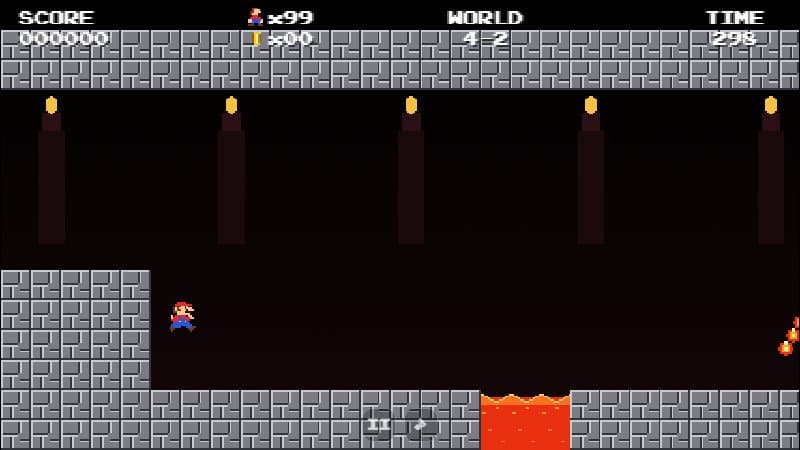
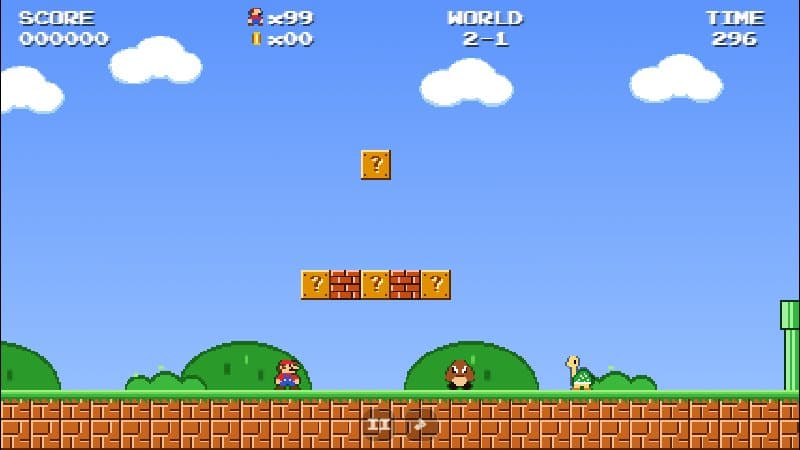
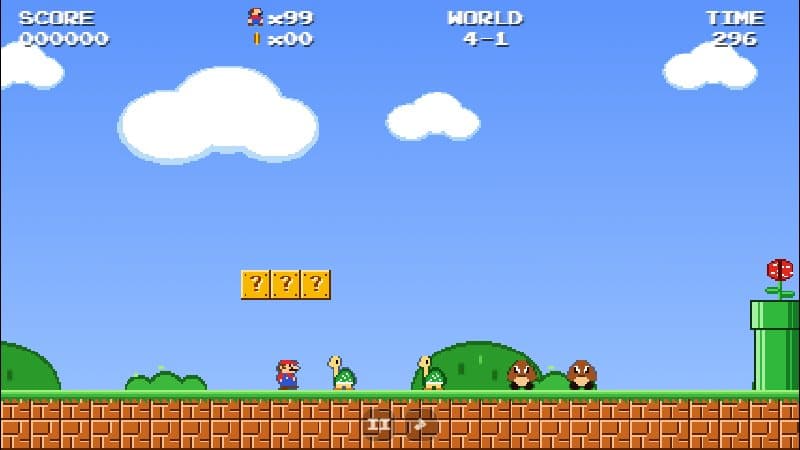
Controles de todos os jogos do Mario.Game
Controles de teclado, toque e gamepad para Mario.Game Adventure, Infinite Mario, MariOCaml, Super Mario Phaser e todas as outras versões do site.
4 min de leitura
Cada jogo deste site foi feito por um desenvolvedor diferente, então os controles não são iguais. Aqui está uma referência rápida de todos eles. Se um jogo não responder às suas teclas, clique uma vez dentro da janela do jogo — o navegador só envia as teclas pressionadas para a janela que está em foco.
Mario.Game Adventure
| Ação | Teclado | Gamepad |
|---|---|---|
| Mover | ← → ou A D | Direcional ou analógico esquerdo |
| Pular | Espaço, Z, ↑ ou W | A ou B |
| Correr / bola de fogo | Shift ou X | X ou Y |
| Agachar | ↓ ou S | Direcional para baixo |
| Pausar | Enter ou P | Start |
| Silenciar | M | — |
Em celulares e tablets, dois controles aparecem abaixo do jogo (ou ao lado dele, no modo paisagem): o controle esquerdo move, e o controle direito tem os botões de correr (B) e pular (A). Jogar Adventure.
Infinite Mario Bros
| Ação | Tecla |
|---|---|
| Mover / abaixar | Setas |
| Pular, iniciar | S |
| Correr, bola de fogo | A |
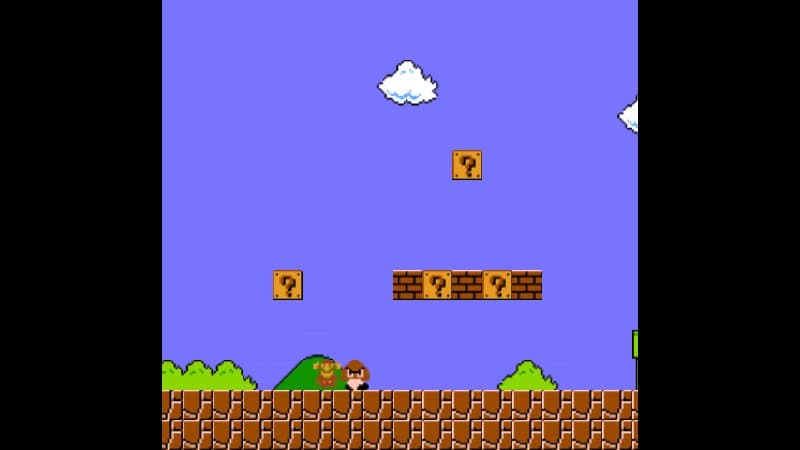
Mario.js — Remake do Mundo 1-1
| Ação | Tecla |
|---|---|
| Mover | ← → |
| Pular | X |
| Correr | Z |
| Canos | ↓ |
MariOCaml
| Ação | Tecla |
|---|---|
| Mover | ← → ou A D |
| Pular | Espaço, ↑ ou W |
| Abaixar | ↓ ou S |
Super Mario Phaser
| Ação | Tecla padrão |
|---|---|
| Mover | A / D |
| Pular | Espaço |
| Agachar | S |
| Bola de fogo | Q |
Todas as teclas podem ser reconfiguradas no menu de configurações — fale com o Toad na tela de título. Jogar Super Mario Phaser.
Super Mario HTML5 (Phaser 3)
| Ação | Tecla |
|---|---|
| Mover | ← → |
| Pular | ↑ ou Espaço |
| Agachar / canos | ↓ |
| Bola de fogo | Z |
Editor de fases do Mario
Use as setas do teclado ou os botões grandes na tela: as setas verdes movem, o botão vermelho pula e o botão azul corre. O ícone de pausa no canto superior esquerdo muda para o modo de edição. Abrir o Editor de fases.
Tela cheia
Todas as páginas de jogo têm um botão de tela cheia abaixo do player. Em celulares, recomendamos virar o aparelho de lado e usar a tela cheia para ter a maior visão possível.