Steuerung für jedes Spiel auf Mario.Game
Tastatur-, Touch- und Gamepad-Steuerung für Mario.Game Adventure, Infinite Mario, MariOCaml, Super Mario Phaser und alle anderen Versionen auf der Seite.
4 Min. Lesezeit
Jedes Spiel auf dieser Seite stammt von einem anderen Entwickler, deshalb ist die Steuerung nicht überall gleich. Hier findest du eine kurze Übersicht zu allen Spielen. Wenn ein Spiel nicht auf deine Tasten reagiert, klicke einmal in das Spielfenster. Der Browser sendet Tastatureingaben nur an das Fenster, das den Fokus hat.
Mario.Game Adventure
| Aktion | Tastatur | Gamepad |
|---|---|---|
| Bewegen | ← → oder A D | Steuerkreuz oder linker Stick |
| Springen | Leertaste, Z, ↑ oder W | A oder B |
| Rennen / Feuerball | Shift oder X | X oder Y |
| Ducken | ↓ oder S | Steuerkreuz nach unten |
| Pause | Enter oder P | Start |
| Stummschalten | M | — |
Auf Smartphones und Tablets erscheinen unter dem Spiel (im Querformat daneben) zwei Steuerflächen: Das linke Pad dient zum Bewegen, das rechte Pad hat Tasten für Rennen (B) und Springen (A). Adventure spielen.
Infinite Mario Bros
| Aktion | Taste |
|---|---|
| Bewegen / Ducken | Pfeiltasten |
| Springen, Start | S |
| Rennen, Feuerball | A |
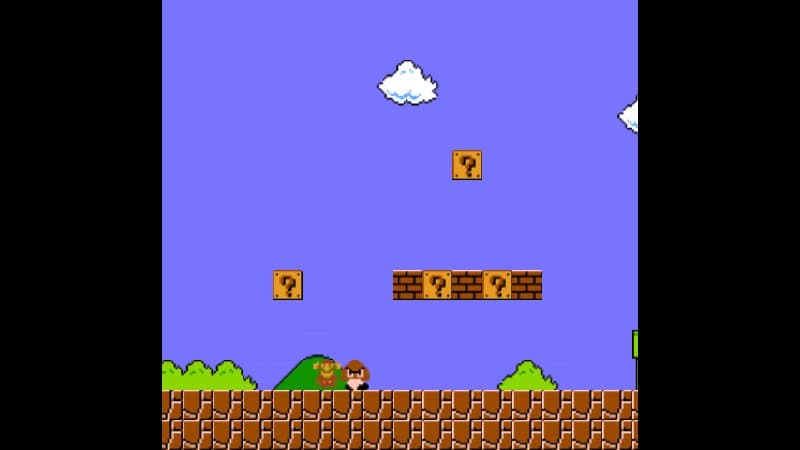
Mario.js — Remake von Welt 1-1
| Aktion | Taste |
|---|---|
| Bewegen | ← → |
| Springen | X |
| Rennen | Z |
| Rohre | ↓ |
Das Remake von Welt 1-1 spielen.
MariOCaml
| Aktion | Taste |
|---|---|
| Bewegen | ← → oder A D |
| Springen | Leertaste, ↑ oder W |
| Ducken | ↓ oder S |
Super Mario Phaser
| Aktion | Standardtaste |
|---|---|
| Bewegen | A / D |
| Springen | Leertaste |
| Ducken | S |
| Feuerball | Q |
Alle Tasten lassen sich im Einstellungsmenü neu belegen – sprich dazu auf dem Titelbildschirm mit Toad. Super Mario Phaser spielen.
Super Mario HTML5 (Phaser 3)
| Aktion | Taste |
|---|---|
| Bewegen | ← → |
| Springen | ↑ oder Leertaste |
| Ducken / Rohre | ↓ |
| Feuerball | Z |
Mario Level Editor
Verwende die Pfeiltasten oder die großen Schaltflächen auf dem Bildschirm: Die grünen Pfeile bewegen, die rote Taste springt und die blaue Taste rennt. Das Pause-Symbol oben links wechselt in den Bearbeitungsmodus. Level Editor öffnen.
Vollbild
Jede Spielseite hat unter dem Spielfenster eine Vollbild-Schaltfläche. Auf Smartphones empfehlen wir, das Gerät zu drehen und den Vollbildmodus zu nutzen, um die größtmögliche Ansicht zu bekommen.