Mario Level Editor の使い方
Mario.Game のブラウザ版 Mario Level Editor で、自分だけのステージを作ってテストして保存するまでを、ステップごとに解説します。
読了時間:約4分
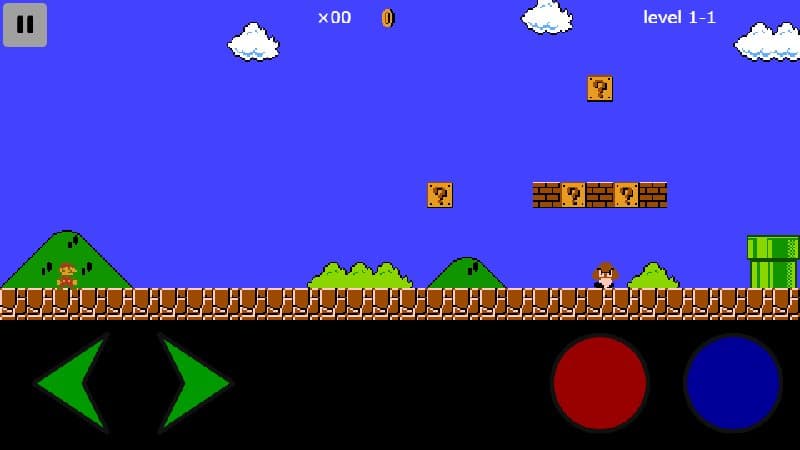
Mario Level Editor は、Martin Drapeau さんが開発したオープンソースの Backbone Game Engine の Super Mario Bros. デモです。最初は遊べる World 1-1 として始まり、ワンタップでエディタに切り替わります。
プレイモード
移動には矢印キーまたは画面上の緑の矢印、ジャンプには赤いボタン、ダッシュには青いボタンを使います。パソコンの場合は、マウスでボタンをクリックしても、キーボードで操作してもOKです。
編集モードに切り替える
左上の一時停止アイコンを押してください。ゲームが止まり、画面下にスプライトパレットが開きます。もう一度押すといつでもプレイモードに戻れるので、変更内容をすぐにテストできます。
作る
- パレットからスプライトを選びます。地面、ブロック、?ブロック、土管、雲、茂み、コイン、敵などがあります。
- ステージ上をクリックまたはタップして配置します。1回のクリックでグリッドに1タイルずつ置けます。
- ステージを横にスクロールすれば、画面の外にも作り続けられます。
- 何かを消したいときは、パレットから消しゴムを選んでタイルをクリックします。
テストする
プレイモードに戻して、作ったステージを遊んでみましょう。良いステージは何度もテストされています。助走をつければすべてのジャンプが可能か、プレイヤーがよけられない場所に敵が着地しないかを確認してください。
保存する
ステージはブラウザのローカルストレージに自動で保存されます。タブを閉じても、あとで戻ってくればそのまま残っています(同じデバイス・同じブラウザの場合)。編集モードの再スタートボタンを使うと、元の World 1-1 に戻せます。
レベルデザインのコツ
- 教えてから試す。 新しい障害物は、穴の上で使う前に、まず安全な場所で登場させましょう。
- 息抜きの場所を作る。 難しい区間の間には平らな地面を置きましょう。
- 探索にごほうびを。 コインは画面の見える範囲より上や、土管の裏に隠しましょう。
- 助走を意識する。 長いジャンプには、手前に数タイル分の平らな地面が必要です。